구매청구서 결제
- [구매청구서 결제] 에서는 구매 청구건에 대한 결제 등록한 내역을 새로 추가, 변경, 삭제 등 관리합니다.
- [구매] → [구매청구서 결제] 에서 [새로 추가] 합니다.
새로추가
- 공급처를 입력하거나 [구매청구서 검색] 을 통해 구매청구서를 불러옵니다.
- 구매청구서를 불러온 이후 단계부터는 구매청구서 결제생성 가이드와 동일합니다. → 구매청구서 결제생성 가이드로 이동하기
공급처 크레딧
- 공급처로부터 받은 크레딧(반품, 과다 청구 등에 대한 대금 환급)을 등록하고 관리합니다. 등록된 크레딧은 이후 [구매청구서 결제] 생성 시 결제 금액에서 차감하여 사용할 수 있습니다.
- [공급처 크레딧] 에서 우측 상단의 [새로 추가] 를 클릭합니다.
크레딧 새로 추가
등록 항목
- 날짜/시간 : 시스템상 현재 날짜 및 시간이 자동으로 반영되며 직접 변경 가능
- 공급처 : [구매] → [공급처] 에 등록된 거래처 목록 조회
- 크레딧 메모 번호 : 등록 모달 상단의 설정의 공급처 크레딧 번호 형식 기반으로 자동 채번되며, 수기 등록 가능 (단, 수기 등록 시 다음 번 크레딧 번호는 자동 채번되지 않습니다)
- Ref Number : 공급처에서 발행하는 인보이스 번호 입력
- 주소 : 위치 정보 기준으로 자동 적용
계정 세부 정보
- 계정과목 : 공급처 크레딧(채권)을 회계 분개에 반영하기 위한 계정과목 입력
- 설명 : 계정과목에 대한 설명
- 금액 : 크레딧 적용할 금액
- 고객 : [판매] → [고객] 에 입력한 고객 정보
- (옵션)분류 : 해당 계정과목에 대하여 논리, 체계에 따라 분류
품목 세부 정보
- 아이템 : 크레딧을 적용할 아이템 선택(특정 아이템에 반제 처리)
- 설명 : [아이템] 에 등록한 속성값 혹은 아이템 옵션 템플릿 정보 표시
- 수량 : 크레딧 적용할 아이템 수량 입력
- 단위 : 아이템 수량을 고려한 단위 선택
- 단위가격 : 단위당 가격
- 금액 : 수량, 단위가격으로 자동 계산
- 분류 : 해당 아이템의 속성, 용도, 구조 등 기준에 따라 분류
- [프로필] → [일반] 에서 ‘분류 활성화' on으로 설정 시 ‘분류'가 표시됩니다.
공급처 크레딧을 미리 설정하면 [구매청구서 결제] 등록할 때 크레딧에서 결제 금액을 차감할 수 있습니다.
다음은 공급처 크레딧을 미리 설정하고 [구매청구서 결제] 생성 예시입니다.
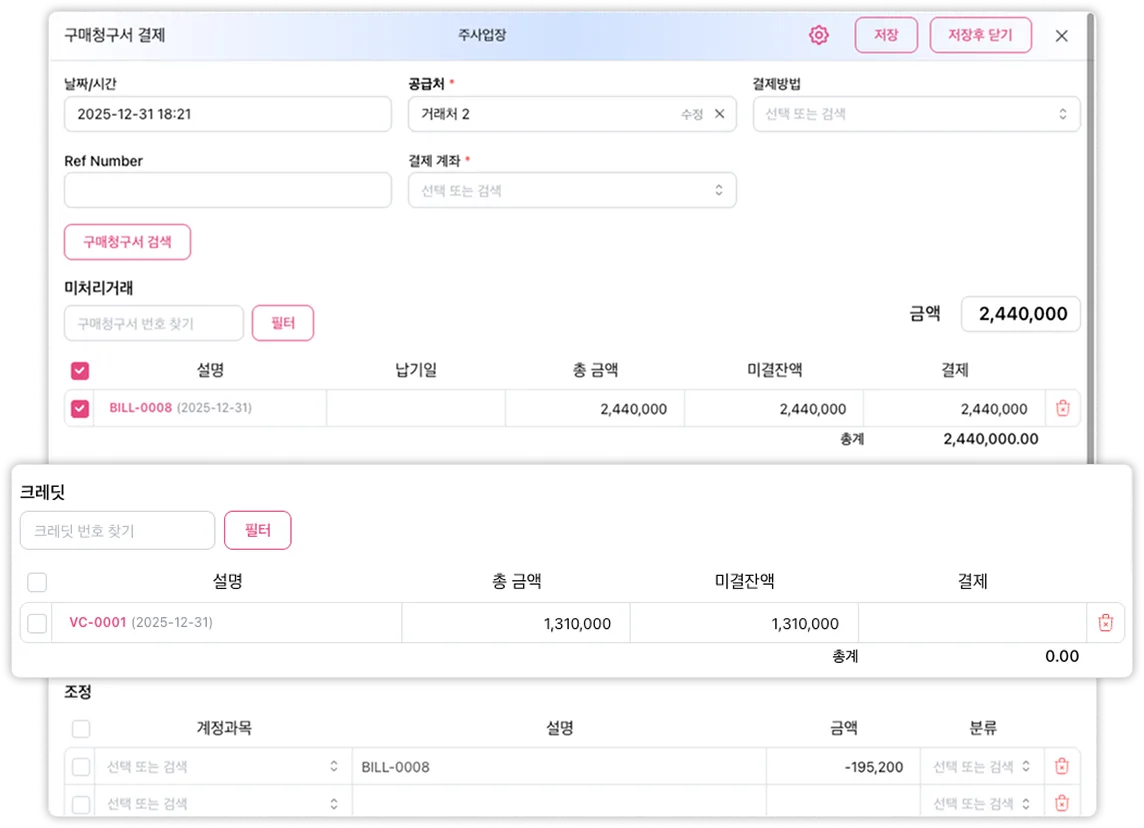 크레딧
크레딧