판매영수증
- 판매 주문건에 대하여 입금을 받은 다음, 영수증을 생성하는 과정으로 결제와 배송이 완료되었다고 분류되어, 다음 업무가 존재하지 않습니다.
- 매장 / 전자상거래 즉시 결제, 작업 완료 즉시 결제 서비스 등이 해당됩니다.
조회 화면
상태
- 열림 : 결제 완료, 출고 대기
- 취소됨 : 취소 또는 환불된 경우
- 완료 : 전체 출고 완료
- 보류 : 검토 필요로 임시 중단(해제 시 후속 처리 재개)
- 판매영수증의 경우 채번되는 문서 번호가 청구서와 다릅니다.
새로 추가
- [판매] → [청구서/영수증] 에서 [새로 추가] 를 클릭합니다.
청구서, 판매영수증 추가 방법은 같습니다
- 판매 주문건에 대하여 수금이 완료된 경우 [판매영수증] 을 클릭하여 영수증 화면으로 전환합니다.
공통 항목
- 날짜/시간 : 시스템상 현재 날짜 및 시간이 자동으로 반영되며 직접 변경 가능
- 판매주문 / 견적서 : 청구의 근거가 될 수 있는 판매주문, 견적서 선택 및 검색
- 고객 : [판매] → [고객] 에 등록한 고객 혹은 신규 생성하여 반영
- 판매영수증 번호 : 자동 채번 (등록 모달 상단의 설정 버튼에서 ‘청구서 번호' 설정)
- 결제방법 : [기타세부정보] → [Accounting] 에서 [결제방법] 의 내용 반영
- 결제 참조 번호 : 결제 참조 번호
- 위치 : 판매 주문을 위한 아이템 출고 위치
- 고객 발주번호 : 고객 발주번호
- 예금 계정 : [기타세부정보] → [Accounting] 에 등록한 계정과목
모범 사례
- 프로세스와 고객 요건에 맞는 거래 유형을 선택하세요.
- 열린 판매 주문/청구서를 주기적으로 점검해 납기와 수금을 관리하세요.
- 비즈니스에 특화된 정보는 사용자 정의 필드로 수집하세요.
- 상태 변경, 만기 임박 알림을 설정하세요.
- 리포트로 판매 실적, 백오더, 외상매출금 연령 분석을 수행하세요.
[판매~수납] 효율적인 현금 흐름을 위한 판매 관리 프로세스
단순한 주문 기록을 넘어, 미수금 관리와 매출 확정을 유기적으로 연결합니다. 고객의 결제 시점에 따라 '청구서'와 '판매영수증'을 선택하는 것만으로도 정확한 자금 흐름을 파악할 수 있습니다.
Step 1. 판매 주문 (Sales Order): 업무의 시작
- 판매 주문은 고객과의 약속을 기록하는 단계입니다. 견적에서 시작하거나 직접 생성하여 이후 배송과 청구의 기준이 됩니다.
- 핵심 가이드: "열림" 상태의 주문을 "준비됨"으로 전환하며 출고 가능 여부를 관리하세요.
- 재고 팁: 재고는 주문 생성 시점이 아닌, [배송 생성] 단계에서 실제 차감됩니다.
Step 2. 청구서 vs 판매영수증: 비즈니스 상황에 따른 선택
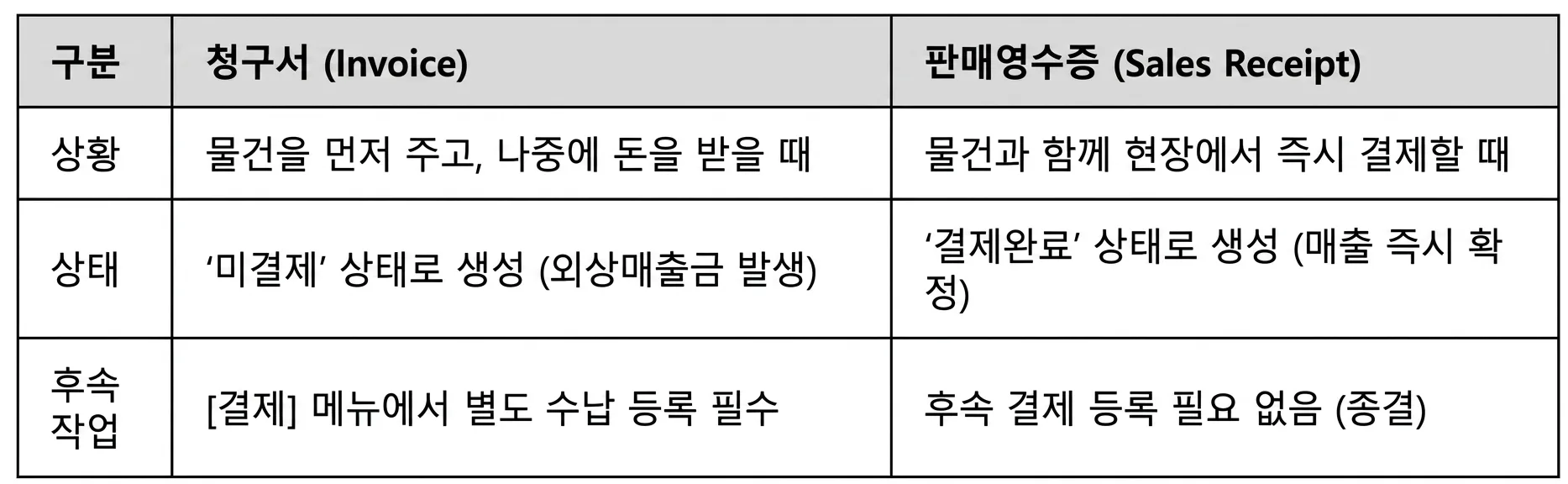
Step 3. 결제 (Payment): 미수금의 완결
- 청구서로 발행된 모든 건은 [결제] 메뉴를 통해 '돈을 받았다'는 행위가 기록되어야 장부상 미수금이 사라집니다.
- 왜 해야 하나요? 청구서만 발행하고 결제 등록을 하지 않으면, 시스템은 해당 건을 계속 '연체' 또는 '미수금'로 인식하여 채권 관리 리포트에 반영합니다.
청구서 / 영수증 생성 버튼이 보이지 않나요?
- 주문 상태: 판매 주문이 열려있는지 확인하세요.
- 권한 확인: 귀하의 계정에 '청구서 생성' 권한이 부여되어 있나요?
- 주문 상태: 판매 주문이 '열림' 또는 '준비됨' 상태인지 확인하세요.
- 중복 확인: 이미 해당 주문으로 청구서가 발행되지 않았나요?
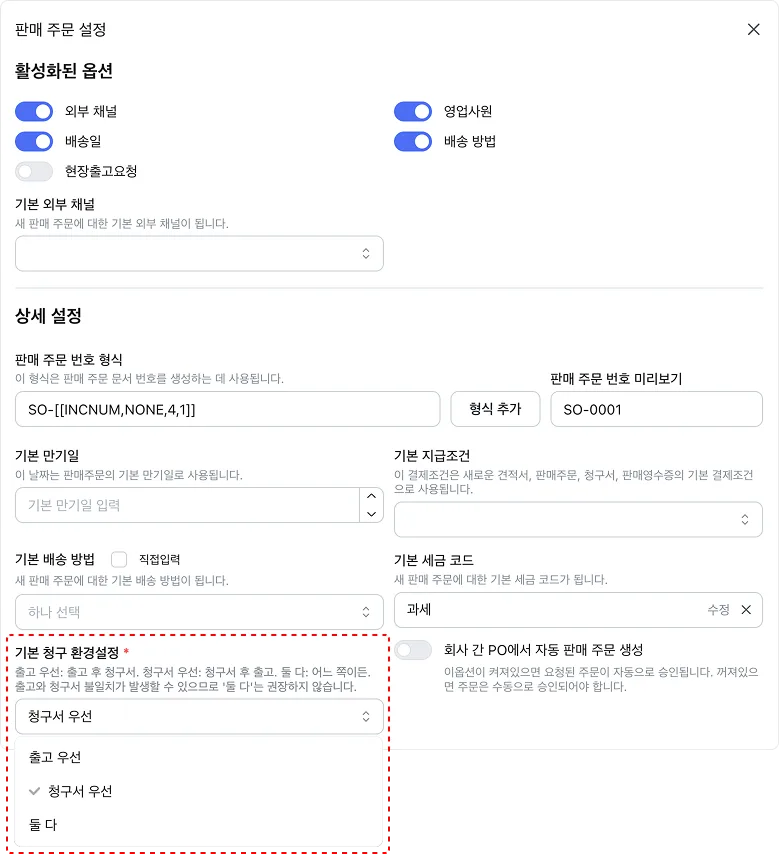
- 설정 확인: 판매 주문 설정이 'Ship First(배송 후 청구)'라면 배송이 먼저 완료되어야 버튼이 활성화됩니다.
*아래 참고 이미지에 설정 위치가 있습니다.