프린트
- [설정] → [프린트] 에서는 각 업무별 프린트 양식을 커스터 마이징할 수 있습니다.
- 크기 : Letter, A4, Custom으로 나뉘어지고 가로 확장 버전(Landscape)도 제공됩니다.
- 기존에 등록한 템플릿이 있다면 해당 템플릿으로 셀렉트 박스를 설정하고, 만약 템플릿을 새로 추가하고 싶은 경우 [추가] 를, 수정을 원하는 경우 [수정] 을 선택합니다.
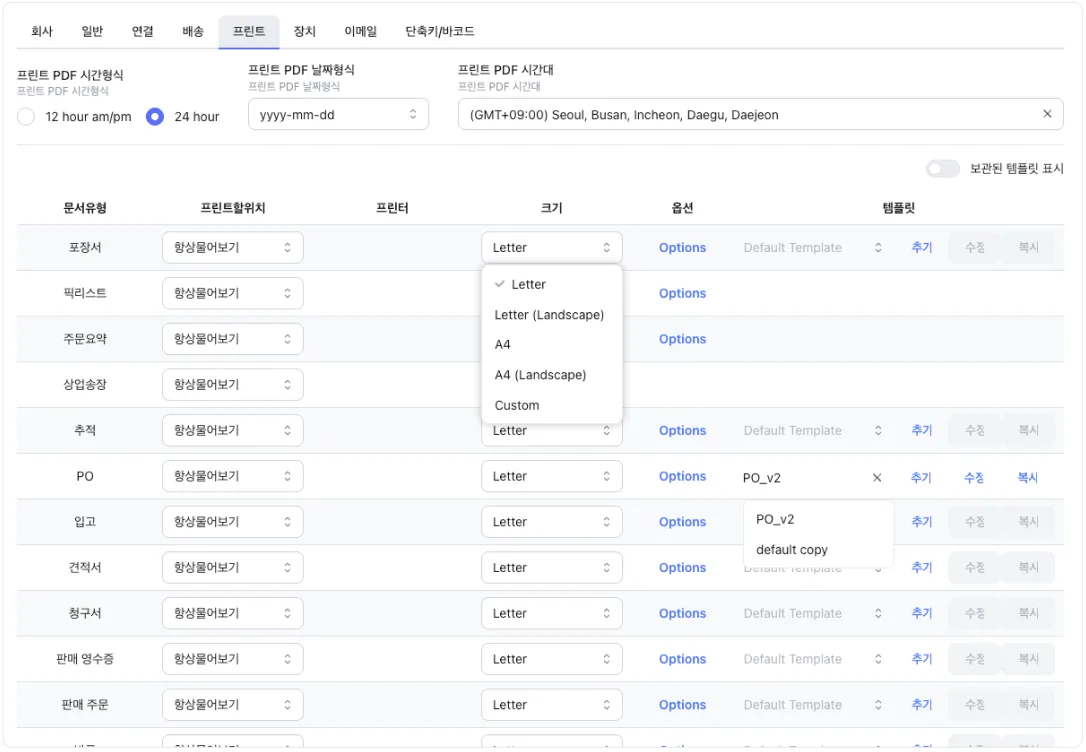
추가 / 수정
-
기본적으로 default templete이 선택되어 표시됩니다.
-
좌측 버튼
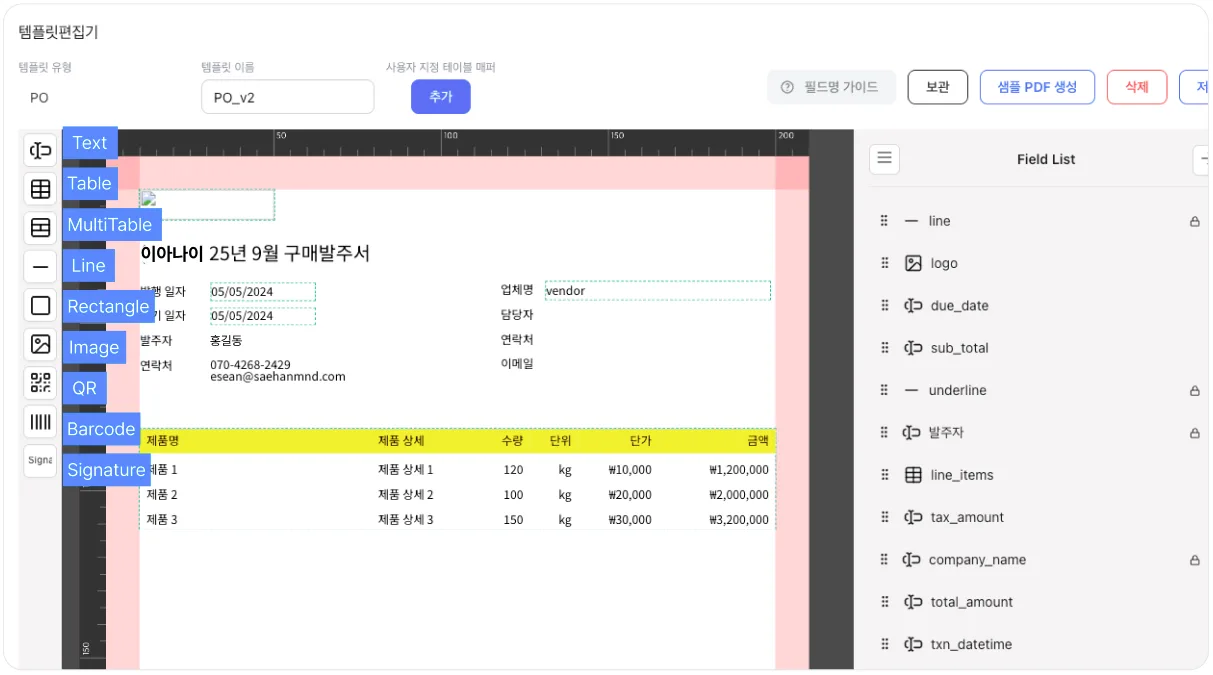
- 텍스트 : 텍스트 박스를 추가하여 원하는 글자를 입력합니다.
- 테이블 : 해당 문서의 데이터 뭉치를 테이블 형식으로 불러옵니다.
예를 들어 발주서 상에서 구매 아이템들은 ‘데이터 뭉치'에 해당하고, 해당 구매 아이템을 ‘테이블 형식'으로 자동으로 불러옵니다. - 멀티 테이블 : 위의 테이블을 여러개의 테이블 형태로 제작합니다.
- 라인 : 선을 입력합니다.
- 도형 : 도형을 입력합니다.
- 도형과 텍스트 박스를 활용하여 꼭 테이블이 아니더라도, 테이블 형태로 직접 만들 수도 있습니다.
- QR / Barcode / Signature : 기등록된 사인 혹은 QR, Barcode를 불러와서 화면에 표시합니다.
-
업무 양식 프린트 시 각 거래 정보를 불러올 수 있도록 화면에 배치하는 방법입니다.
-
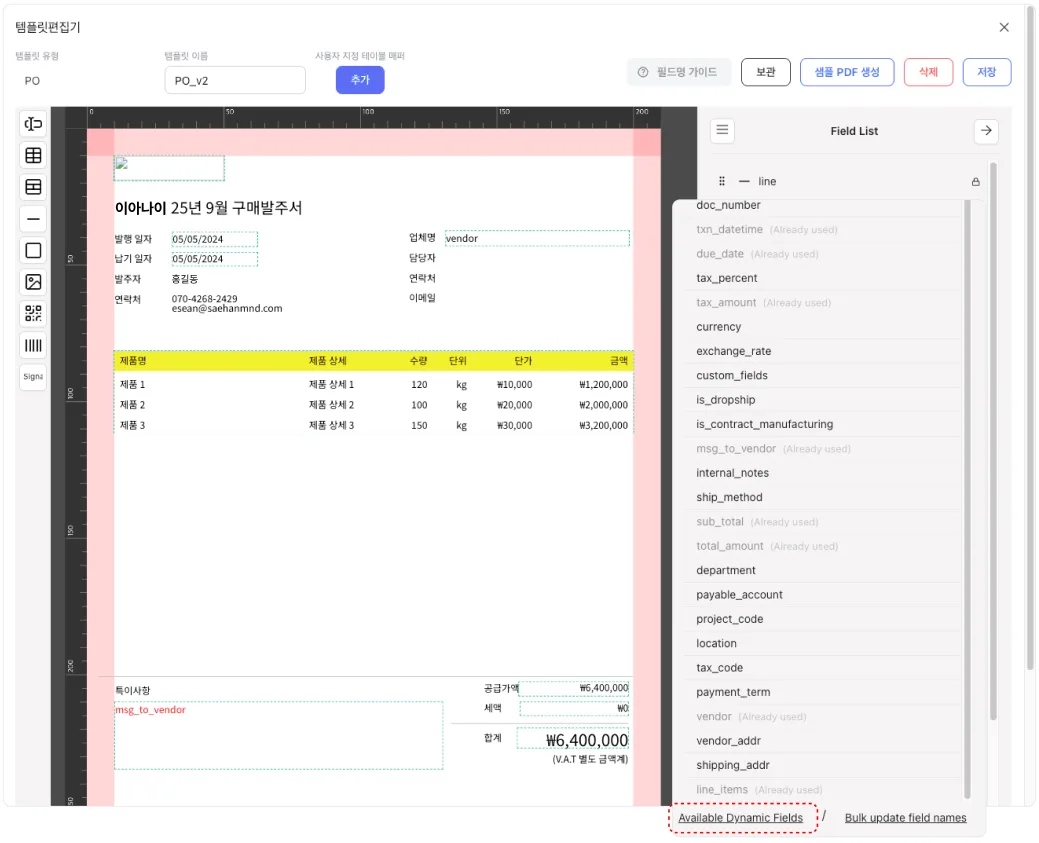
우측 ‘Field List’ 영역에서 스크롤을 아래로 내려 [Available Dynamic Fields] 을 클릭합니다.
-
해당 버튼 클릭 시 영문으로 구성된 리스트가 조회됩니다.
- 각 리스트는 해당 템플릿 설정 업무에서 사용되는 항목들입니다.
- (예시 - due_date = 납기일, vendor_addr = 공급처 주소, internal_notes = 내부 메세지/노트)
- 각 항목을 클릭하여 원하는 위치에 배치하는 방식으로 템플릿을 만들어갑니다.
-
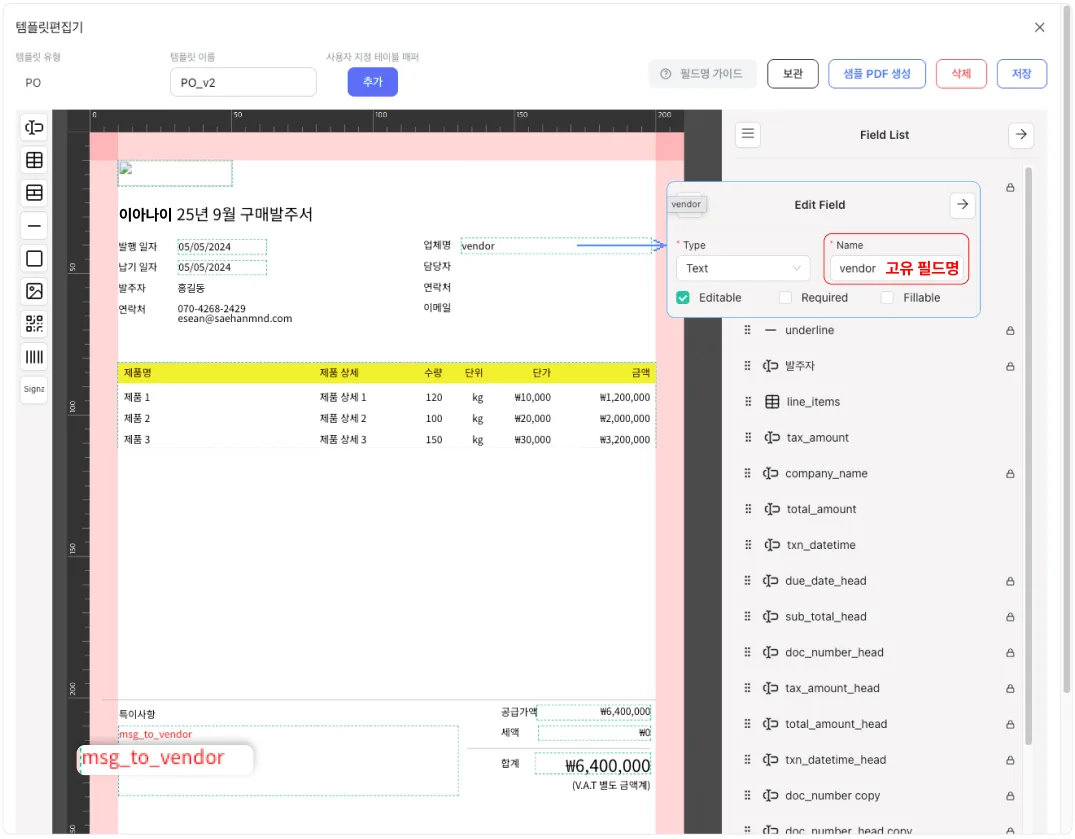
아래 예시 이미지에서는 좌측 패널에서 ‘Text’를 가지고 와서, ‘업체명'이라는 문자를 입력하고, 그 오른쪽에 ‘vendor’라는 필드명을 배치하였습니다. 해당 방식으로 한 다음, PO 메뉴에서 인쇄할 경우, 해당 ‘업체명' 위치에 공급처명이 표시됩니다.
-
하단 ‘특이사항' 영역에는 ‘Rectangle’로 박스를 만들고, 그 안에 ‘msg_to_vendor’ 필드명을 추가하였습니다. PO에서 인쇄 시 ‘공급처에게 남길 메세지'의 내용이 표시됩니다.
-
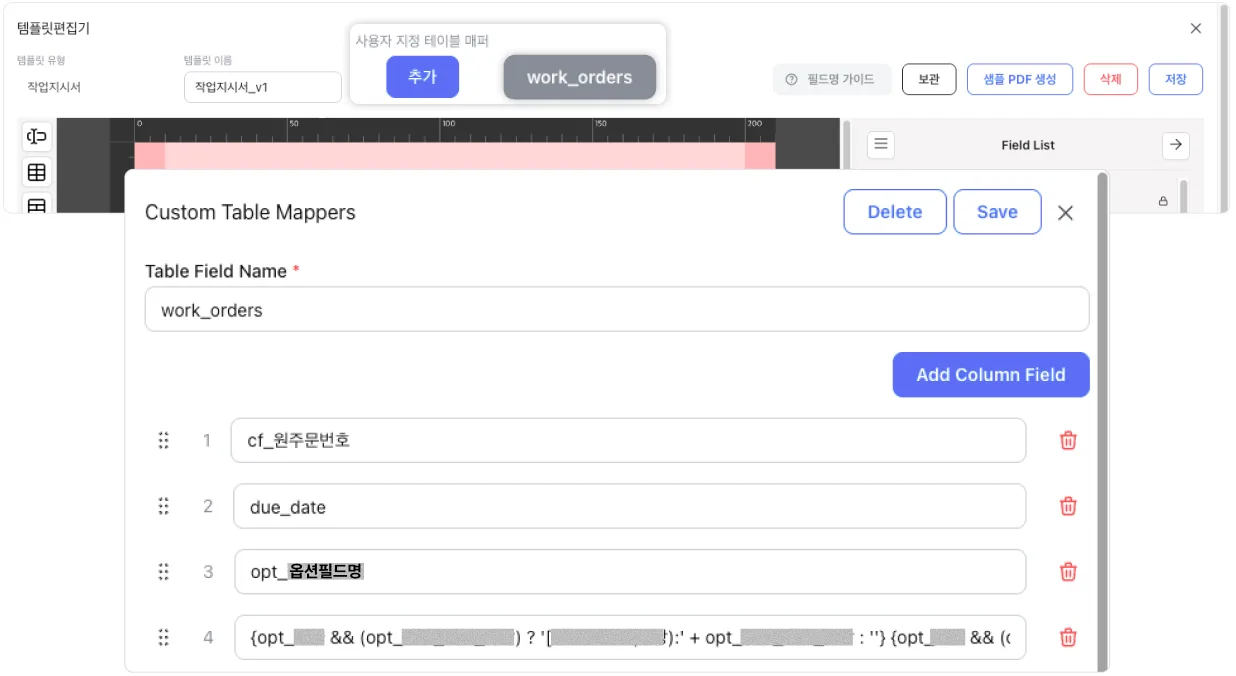
[좌측 버튼] > [테이블] 을 불러올 때 원하는 정보로 구성된 테이블을 만들 수 있습니다.
-
사용자 지정 테이블 매퍼 [추가] 를 통해 [아이템] → [속성] 에 등록한 아이템속성필드, 아이템옵션템플릿 상의 옵션을 불러올 수 있습니다. 옵션은 opt_(옵션명), 커스텀 필드는 cf_(필드명) 등으로 구분합니다
프린트 템플릿은 각 업무 화면에서 [설정] → ‘별도의 템플릿 활성화'가 Off일 때, 템플릿을 선택하여 프린트할 수 있습니다.